Mit Google Tag Manager installieren
Veröffentliche den Loader als Custom-HTML-Tag mit All-Pages-Trigger oder importiere die bereitgestellte Vorlagendatei.
TPLv1.0.0
Flatzer · Google Tag Manager
Importierbare Vorlage für deinen GTM-Container.Videoanleitung ansehenDauer: 0:15
Snippet mit Google Tag Manager installieren
Ein kurzer Rundgang durch die echte Oberfläche, damit du jeden Schritt ohne Tabwechsel erledigst.Vorher ansehen
Flatzer-Screenshots und visuelle Plattformreferenzen zeigen genau, wo du handeln musst.
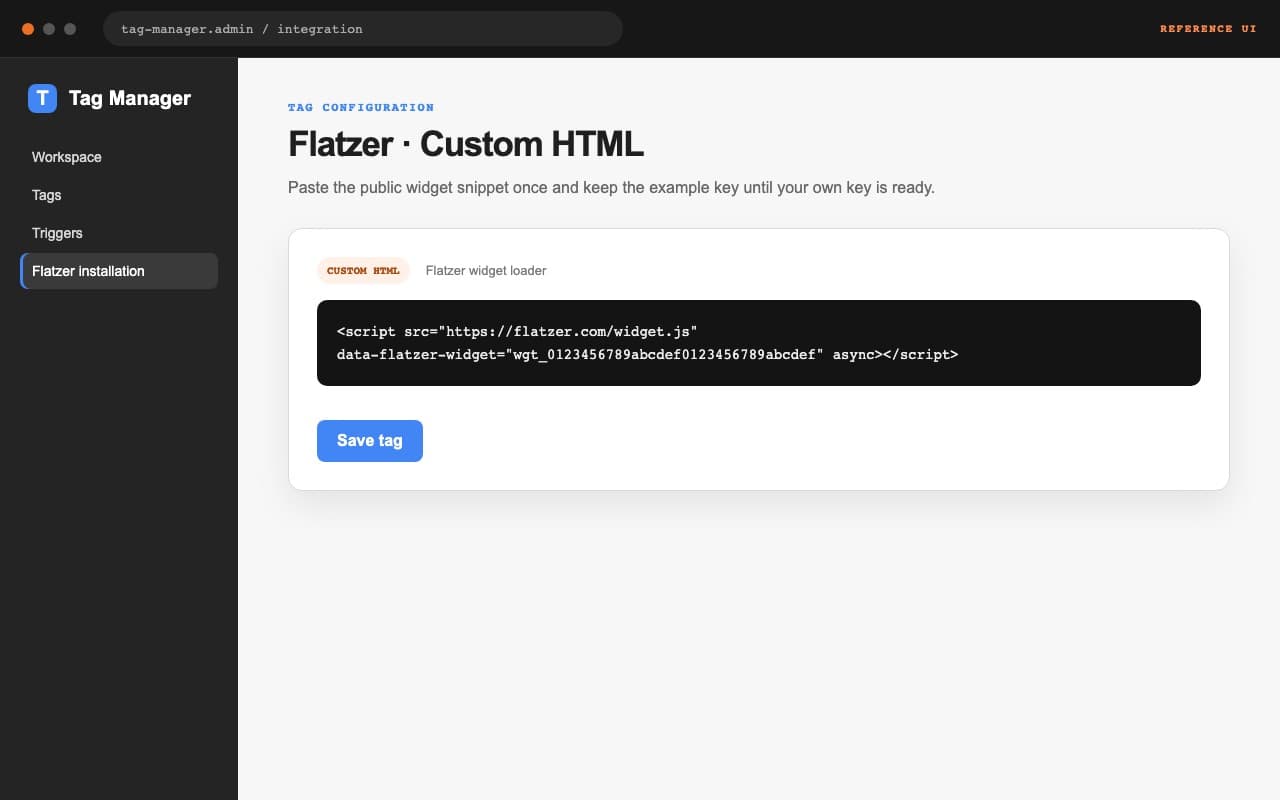
<script src="https://flatzer.com/widget.js" data-flatzer-widget="wgt_0123456789abcdef0123456789abcdef" async></script>Tag erstellen
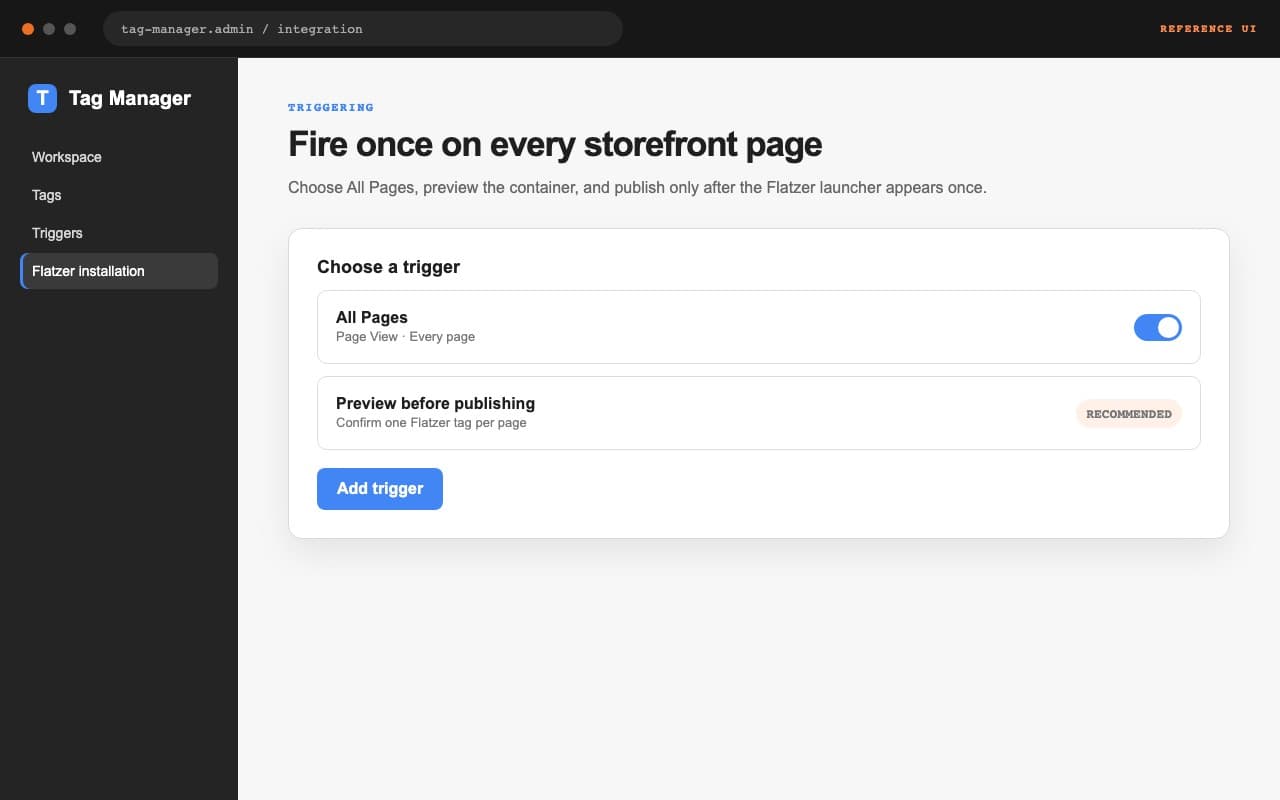
Erstelle im Container ein Custom-HTML-Tag, füge das offizielle Snippet ein und wähle All Pages als Trigger. Alternativ importierst du die herunterladbare Datei; sie ist nicht im öffentlichen Vorlagenkatalog gelistet.
- Tag: Custom HTML.
- Trigger: All Pages.
- Ein Schlüssel pro Tag.
Vor Veröffentlichung testen
Öffne die Website mit Preview, kontrolliere eine einzige Auslösung und prüfe das Widget. Wenn alles funktioniert, wähle Publish und kontrolliere anschließend Installed im Flatzer-Dashboard.