Mit HTML installieren
Füge den offiziellen Loader direkt vor dem schließenden body-Tag ein und ersetze den Beispielwert durch deinen öffentlichen Widget-Schlüssel.
Videoanleitung ansehenDauer: 0:15
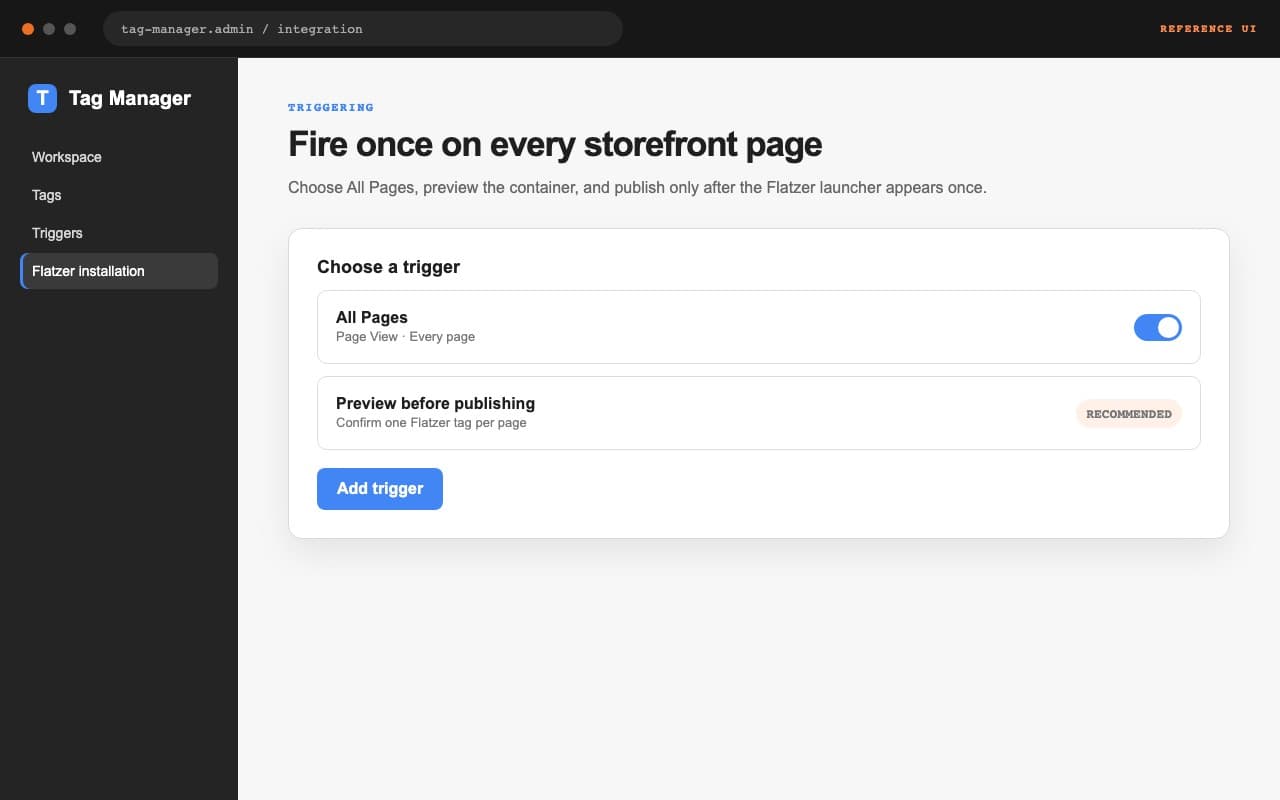
Snippet mit Google Tag Manager installieren
Ein kurzer Rundgang durch die echte Oberfläche, damit du jeden Schritt ohne Tabwechsel erledigst.Vorher ansehen
Flatzer-Screenshots und visuelle Plattformreferenzen zeigen genau, wo du handeln musst.
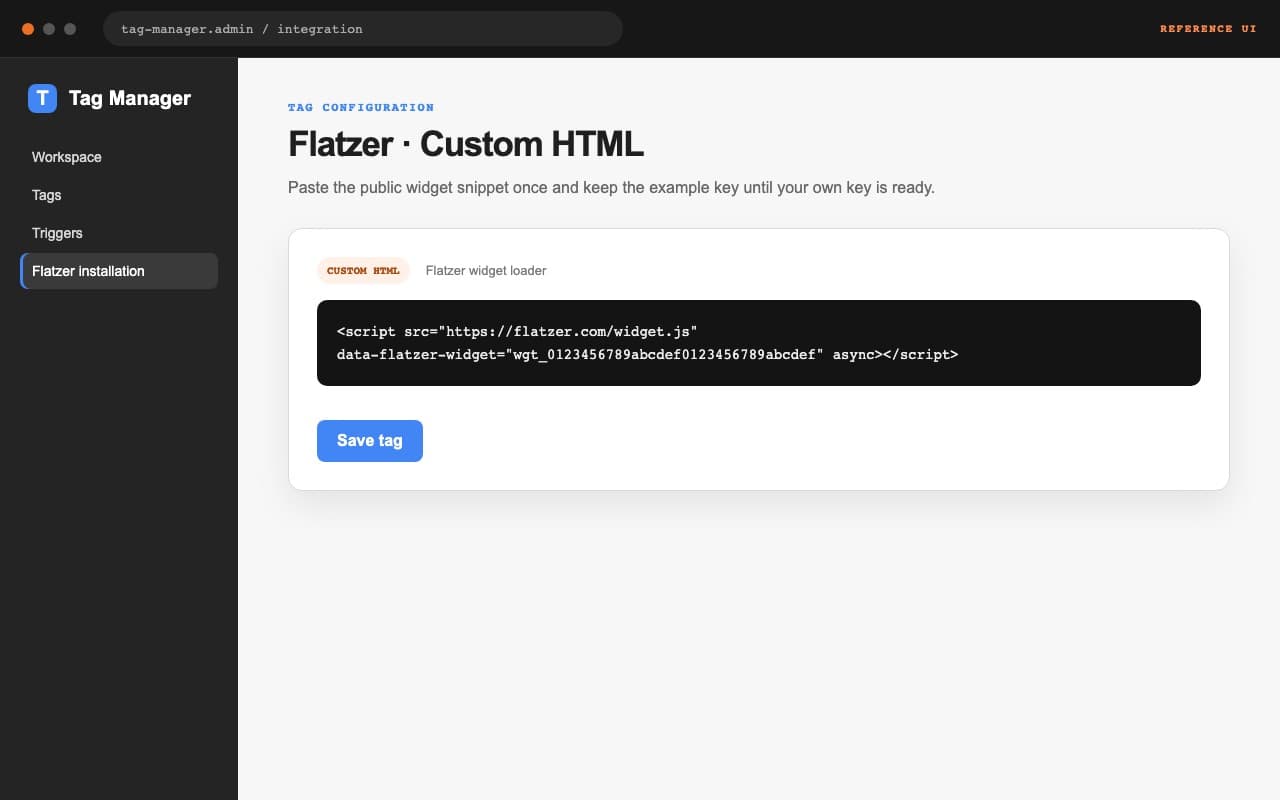
<script src="https://flatzer.com/widget.js" data-flatzer-widget="wgt_0123456789abcdef0123456789abcdef" async></script>Snippet genau einmal einfügen
Füge das Skript direkt vor </body> in die gemeinsame Vorlage der gewünschten Seiten ein. Ersetze den Beispielschlüssel durch den Wert unter Widget → Einstellungen und lade den Loader nicht mehrfach.
Veröffentlichen und Domain prüfen
Speichere oder veröffentliche die Vorlage und öffne eine Seite über eine erlaubte Domain. Prüfe den Launcher und danach Installed im Dashboard. Eine Preview funktioniert nur, wenn auch ihre Domain freigegeben ist.